

2026-02-02

来源:菱秀集团
NC定制画面开发是指将原创的画面或窗体作为系统标准画面的一部分。
定制画面在机床领域的应用展现出了巨大的潜力和优势,它不仅能够满足机床的发展趋势,还能为专用机床提供更为精准和高效的操作体验。
那么我们在使用NC Designer2开发完成的定制画面如何在安全的环境中进行模拟验证呢?NC Trainer2 plus就是我们需要的虚拟调试环境。
NC Trainer2 plus模拟器
NC Trainer2 plus是三菱数控系统的虚拟仿真软件,它支持M80V\M80\M70V\M70系列。它可以模拟CNC机床的操作以及验证加工程序。由NC Trainer2 plus编写的加工程序经验证后可以直接用于实际机床的加工。
由于它不需要实际的CNC控制器以及相应的显示单元, 通常对于加工程序的检验非常方便, 同样对我们自定画面的测试也是如此。
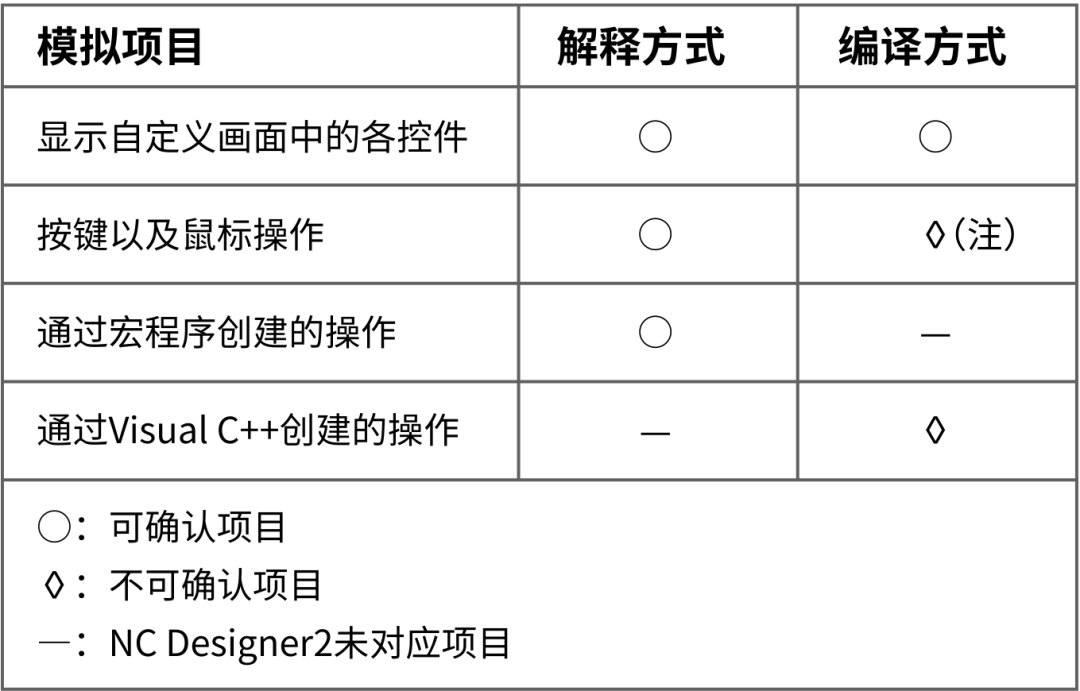
表1
(注)各画面控件的基本操作都可以进行按键输入和鼠标操作。
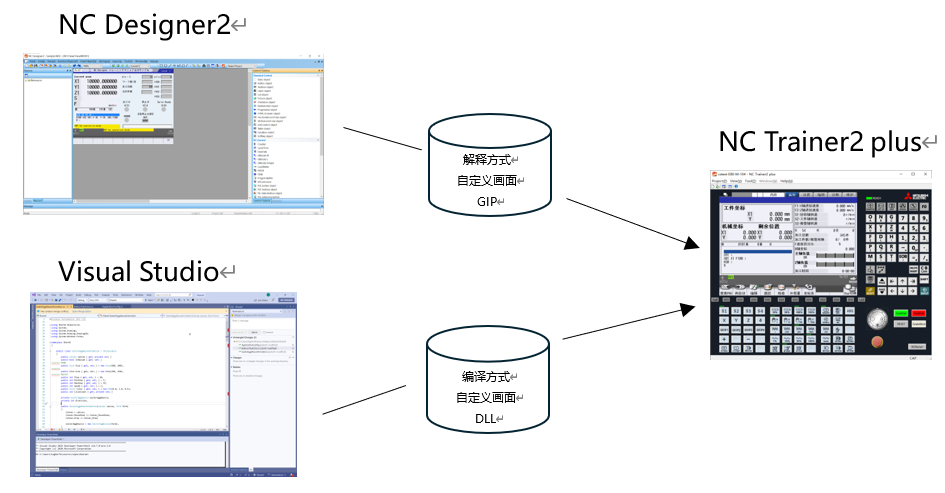
图1
2种程序模拟的方法
方法一、在NC Designer2中直接启动NC Trainer2 Plus
1.快速选择NC Trainer2 plus 工程
①在NC Designer2工具栏的下拉菜单,或【Tool】菜单的【Open at NC Trainer2 plus】中,选择用于模拟的NC Trainer2 plus 工程。
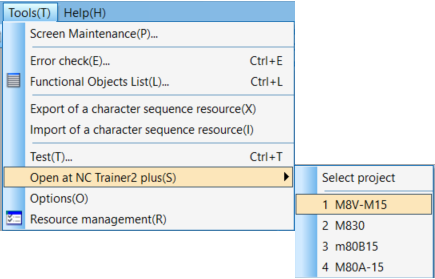
图2
②这样就可以直接启动NC Trainer2 plus的指定项目了。
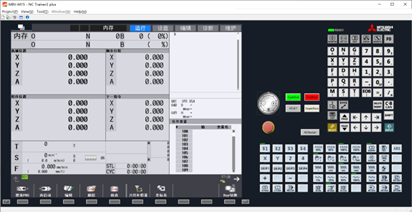
图3
③按照自定义画面的设置,通过功能键(例如 F0)或菜单键, 显示所制作的自定义画面。
特别说明
本方式最多只能显示4个最近使用的NC Trainer2 plus 工程。
当NC Trainer2 plus已经打开时,将会显示提示信息“Is it OK to reboot NC data?”。请按OK按钮,在NC重启后在进行模拟操作。
若NC Trainer2 plus 工程名称多于20个半角字符时, 将会显示省略号“…”来替代多出的部分。
2.手动选择NC Trainer2 plus 工程
①在工具栏的下拉菜单或者【Tools】菜单的【Open at NC Trainer2 plus】中选择【Select project】。
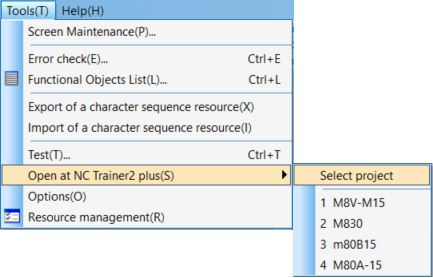
图4
②NC Trainer2 plus启动后, 将会显示“Open Project”对话框。
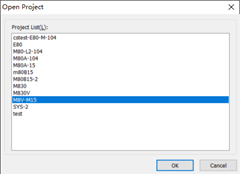
图5
③选择需要的NC Trainer2 plus工程,按下OK按钮。
④当输入了在自定义画面的环境设定对话框中设定的按键时,将会显示创建的画面了。
3.注意事项
(1)在未安装NC Trainer2 plus时,无法使用本功能。相应的菜单和工具栏图标为不可选择状态。
(2)NC Trainer2 plus的A4版本开始对应本功能。请使用A4之后的版本。
(3)在未制作NC Trainer2 plus工程时,无法使用模拟(NC Trainer2 plus)。请先创建工程在进行。
(4)菜单中显示的 NC Trainer2 plus 工程,在编辑“M800/M80系列”的 NC Designer2工程时,NC Trainer2 plus 工程的机种设定中仅显示“M830”、“M80 TypeA”和“M80 TypeB”的工程。在编辑“M700V/M70V/E70 系列” 的 NC Designer2 工程时,仅显示“M730V”、“M70V TypeA”、“M70V TypeB”、“E70”的工程。
(5)仅解释方式的自定义画面可使用模拟功能。编译方式时,仅可用来确认画面设计。
方法二、手工配置NC Trainer2 Plus的环境
1.程序文件的制备
在NC Designer2【File】菜单的【Project Convert】中的【Export】,导出画面的执行程序文件,按照如下格式存储。
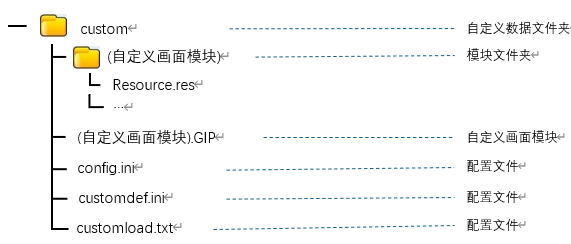
图6
2.复制custom文件夹到NC Trainer2 plus安装目录中
Projects下相应工程目录中。例如,工程“M8V-M15”的文件部署如下图所示。
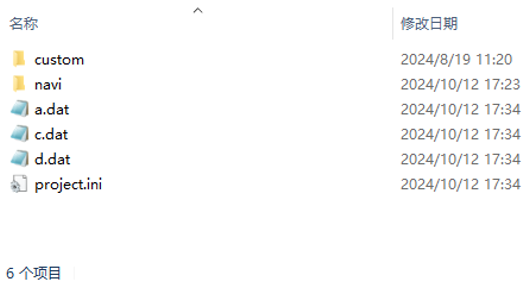
图7
3.从Windows开始菜单启动NC Trainer2 plus。
4.选择需要的NC Trainer2 plus工程,按下OK按钮。
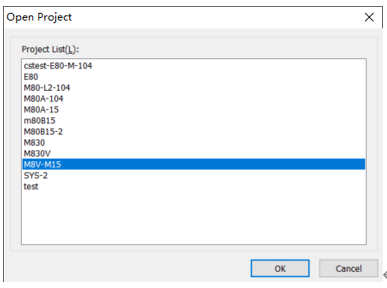
图8
5.当输入了在自定义画面的环境设定对话框中设定的按键时, 将会显示创建的画面了。
该方发对解释方式和编译方式都适用。
结论
所谓“工欲善其事,必先利其器”,想要快速可靠的开发好用户自定义画面,NC Trainer2 plus是一个很好的开发工具或模拟环境。配合NC Designer2能够更好的加快开发进度。
TAG标签: