

2026-03-31

来源:菱秀集团
在工业自动化领域,设备远程监控与控制是提升运维效率的核心环节。
本文将详细介绍三菱电机M80V系列数控系统的 VNC功能应用,通过该功能可实现NC与PC/平板的无缝远程连接,让设备调试与维护彻底摆脱“现场奔波”的困扰!
功能概要
M80V系列数控系统嵌入了UltraVNC软件,支持两种远程控制模式,满足不同场景下的操作需求:
① 远程桌面连接模式:直接在NC画面上操作外部 PC ;
②VNC服务器模式:通过PC或平板等设备远程查看并控制NC画面 。
远程桌面连接(NC控制PC)
设定方法
1. PC侧准备
首先需在PC上安装第三方软件UltraVNC Server,并完成以下关键设置:
a.安装服务:右键选择“Install Service”完成服务安装;
b.设置连接密码:在“Properties”选项中配置“VNC Password”。
2.网络连接配置(三种方式任选)
方式一:PC与NC通过网线连接至同一交换机
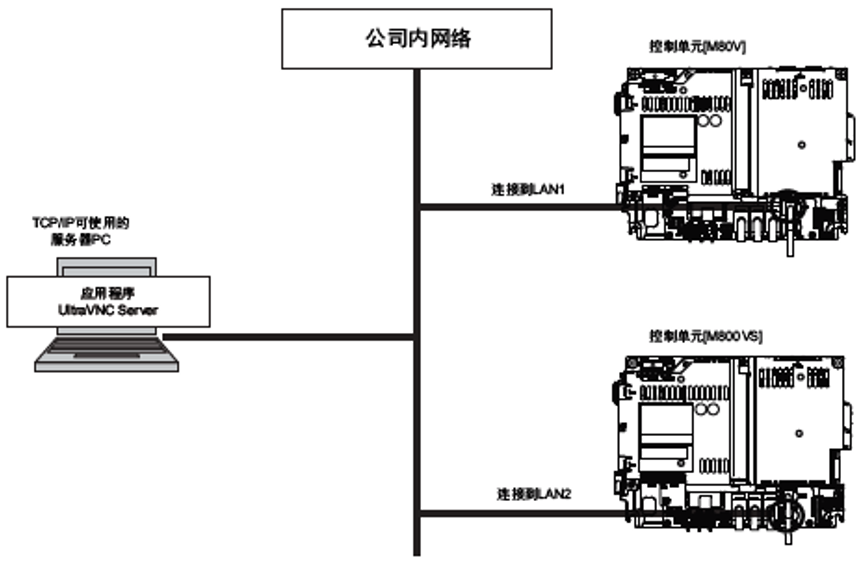
图1
将PC与NC通过网线接入同一交换机,需确保两者IP地址处于同一网段,参考设置如下:
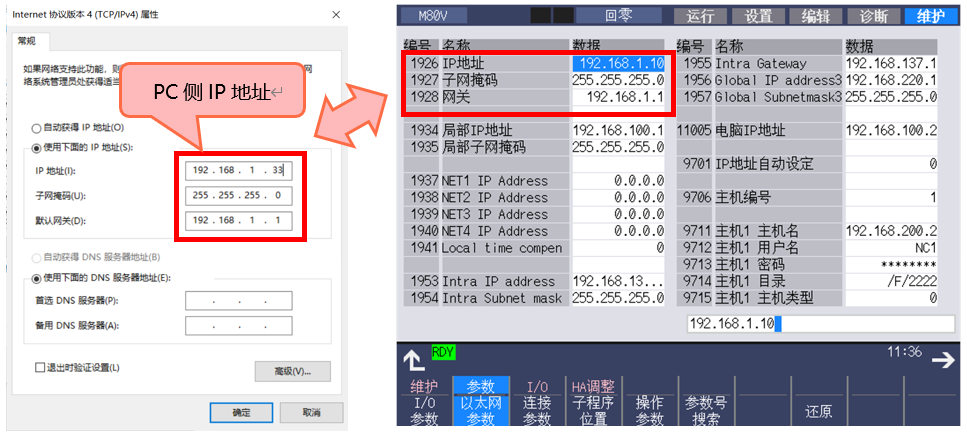
图2
方式二: NC和PC均通过无线方式连接AP
无线AP需开启DHCP服务 ,NC开启无线LAN功能子机模式
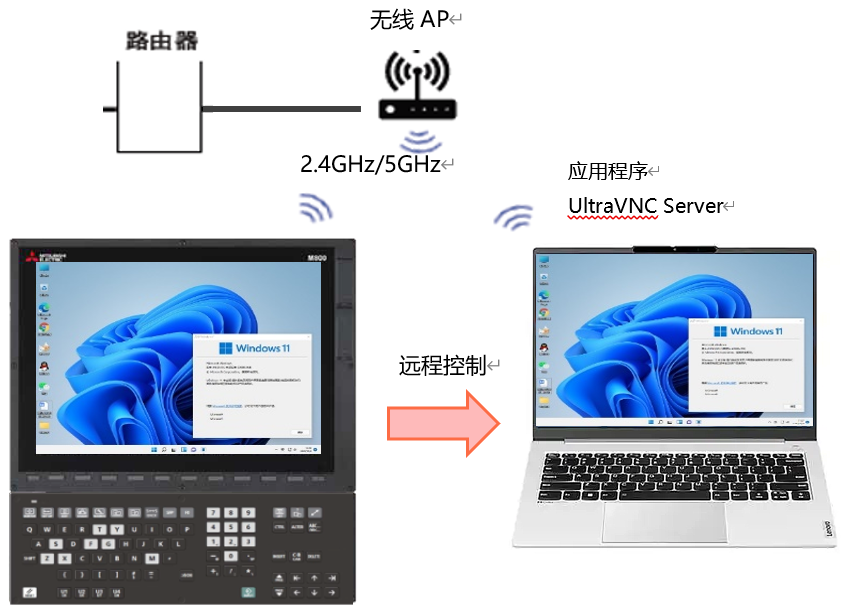
图3
NC参数设置:
#75000=1(开启无线 LAN 子机模式)
#75050=1(启用DHCP)
连接成功后,IP将自动分配至同一网段 ,确保网络互通,如下图所示:
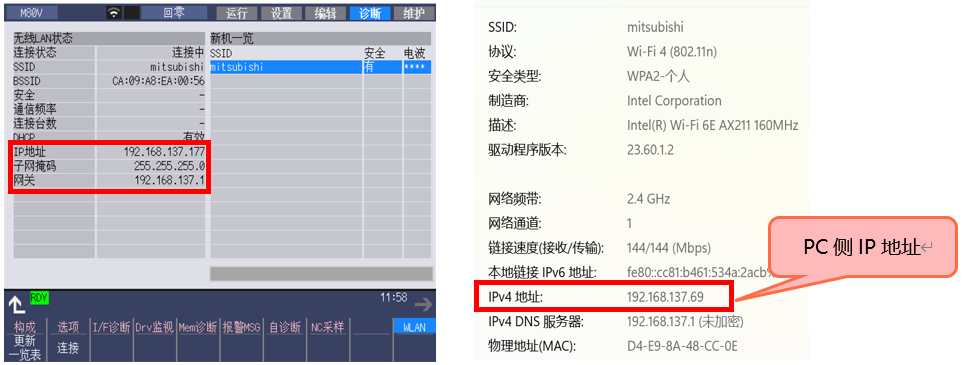
图4
方式三:PC通过无线方式连接NC
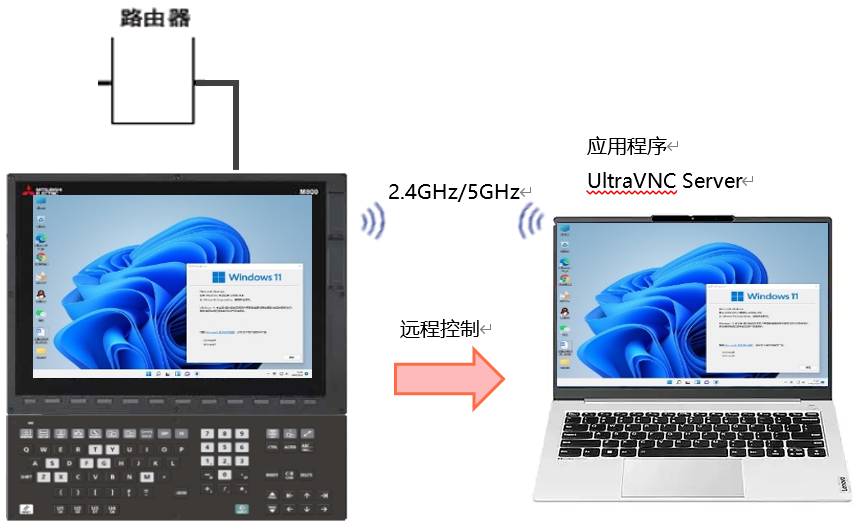
图5
NC需开启无线LAN功能母机模式,具体参数设置如下:
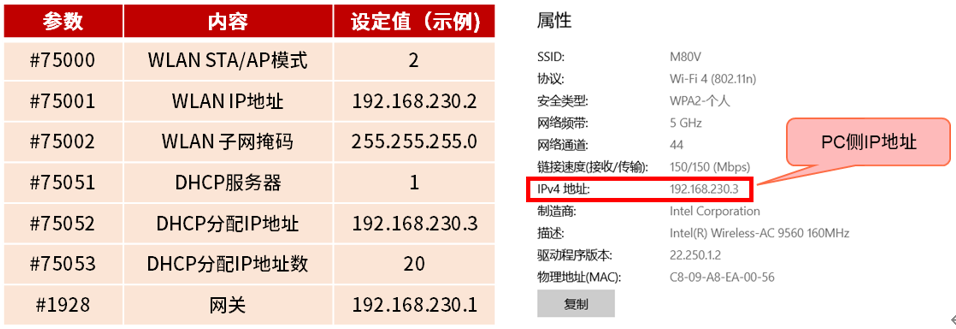
图6
3.启动远程控制
NC侧设置:#11059=1(开启远程连接功能)
在NC画面中输入PC的IP地址和之前设置的连接密码,点击 “连接”;
连接成功后,即可在NC屏幕上直接操作PC桌面。
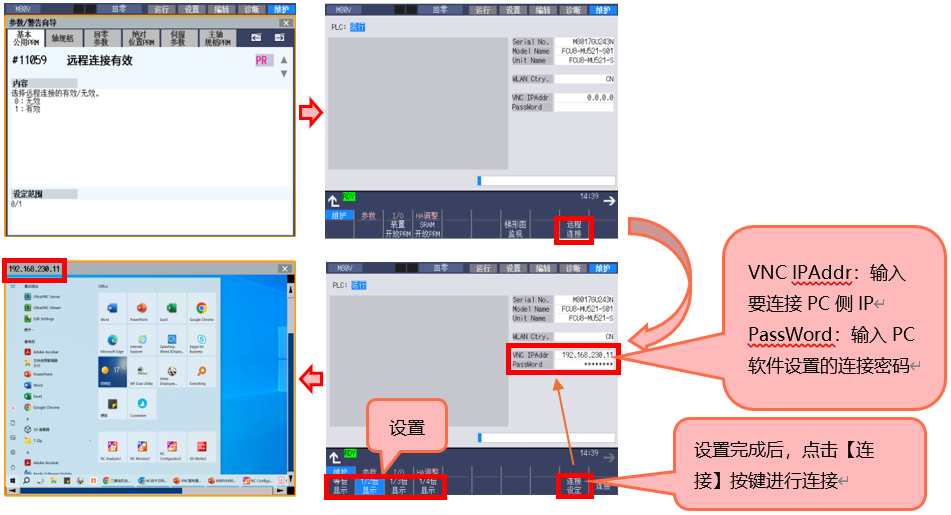
图7
VNC服务器(PC/平板控制NC)
设定方法
1.NC需完成以下参数设置,确保VCN服务器功能正常启用:
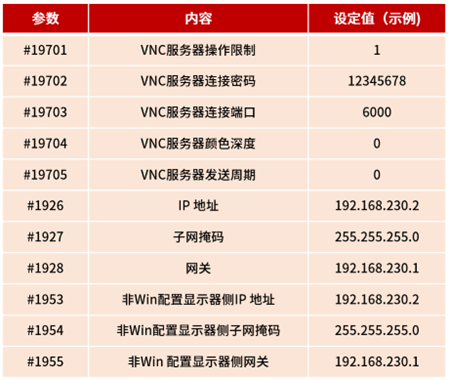
表1
注:参数#1953-#1955需与#1926-#1928设定为相同值。
2.网络连接(两种方式)
方式一:PC与NC通过网线连接至同一交换机
直接将PC和NC通过网线接入同一交换机,实现网络互通。
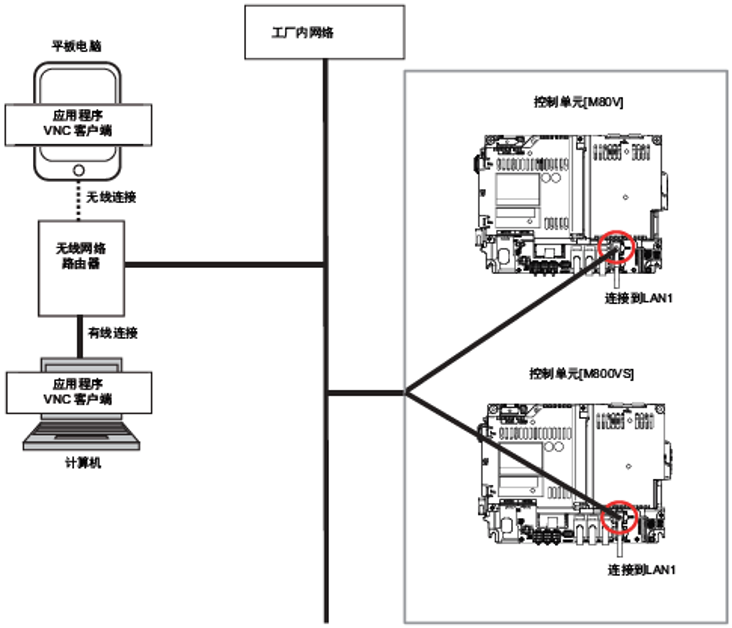
图8
方式二:PC通过无线方式连接NC
NC开启无线LAN功能母机模式,PC通过无线连接至该网络,完成设备互联。
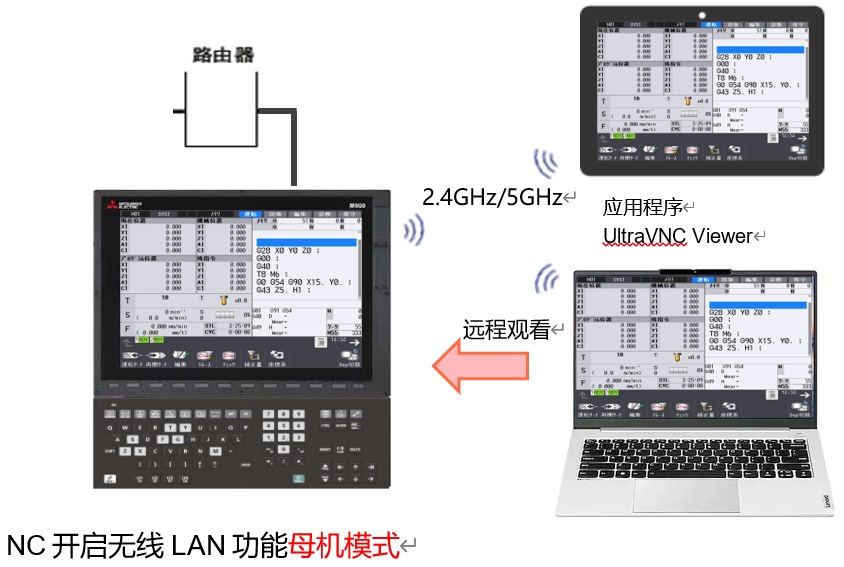
图9
3.客户端连接设置
PC侧:安装第三方软件UltraVNC Viewer,输入NC的IP地址、连接端口和密码,完成连接;
平板侧:安装第三方软件RVNC Viewer,按照软件指引输入NC相关连接信息,建立远程连接。
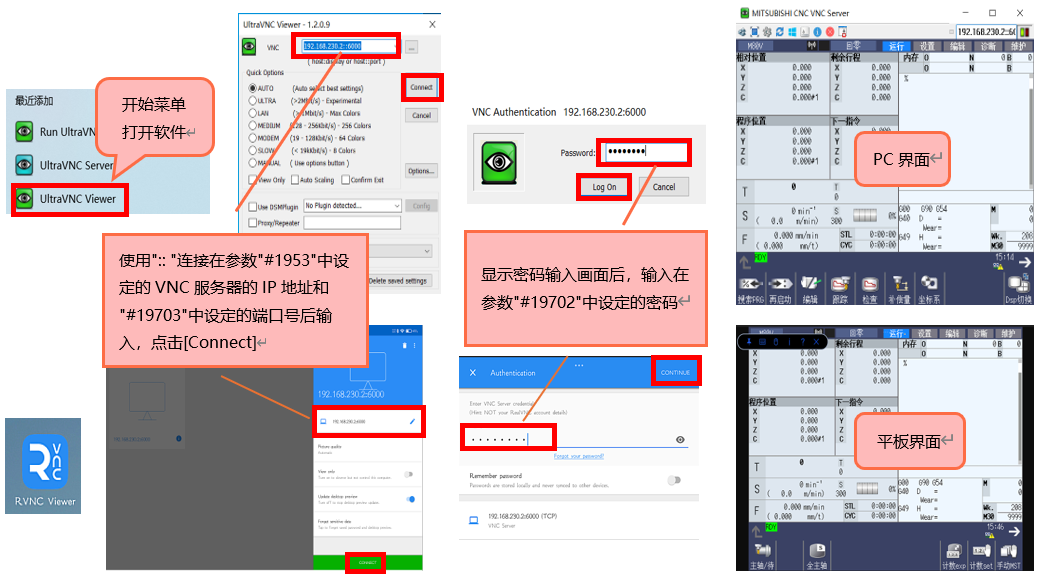
图10
4.键盘映射说明
PC键盘可直接操作NC画面,按键对应关系如下:
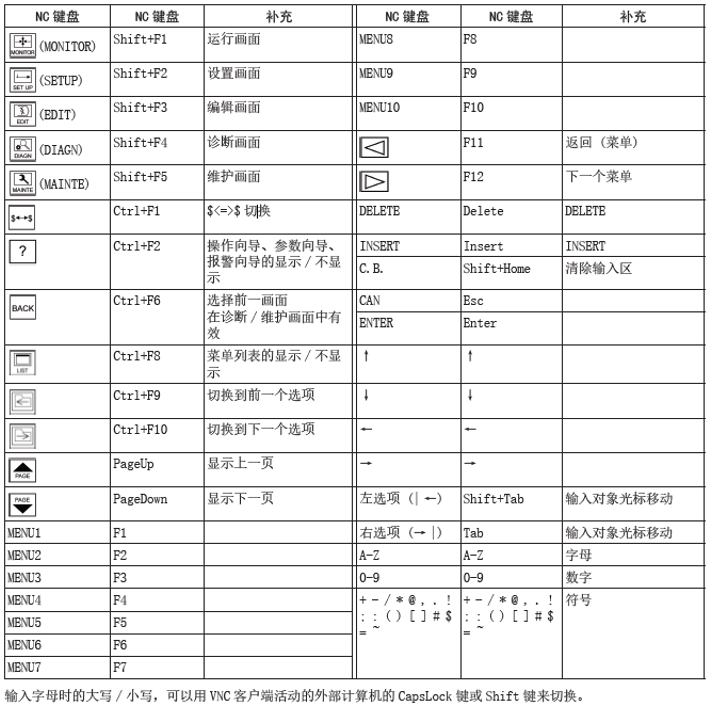
表2
调试注意事项
远程控制模式下,需确保NC与PC能PING通,且PC端UltraVNC Server软件设置正确;
VNC服务器连接时,IP地址与端口需用英文字符 “::” 分隔;
当NC作为子机时,无法使用VNC服务器功能。
TAG标签:M80系统